DATA
データ入稿について
入稿データ形式
入稿データは Adobe Illustrator CS5 または CS6 以下 で作成してください。Photoshop(psd)やその他のソフトには対応していません。 入稿前にPDF化して、画像のぼやけ・かすれがないかご確認ください。 文字は必ずアウトライン化し、Illustratorの編集機能を残した状態でご入稿ください。
ファイル名の例:morofuji_polybag_bottom_CMYK / shoploopbag_side_CMYKW
色の再現性について
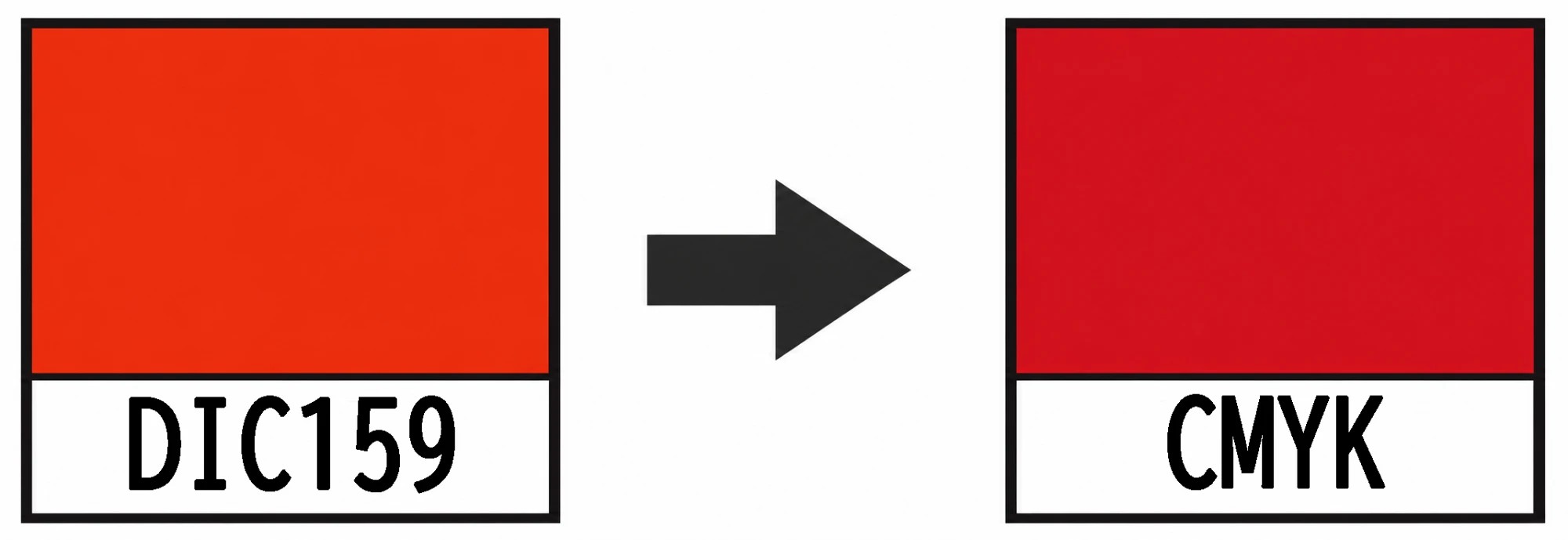
オンデマンド印刷では、カラーを CMYK(シアン・マゼンタ・イエロー・キープレート)に分解して表現します。 パソコンの画面(RGB)と比べて色がくすんで見える場合があり、再現できない色も存在します。 あらかじめご了承ください。
Illustratorのカラー設定
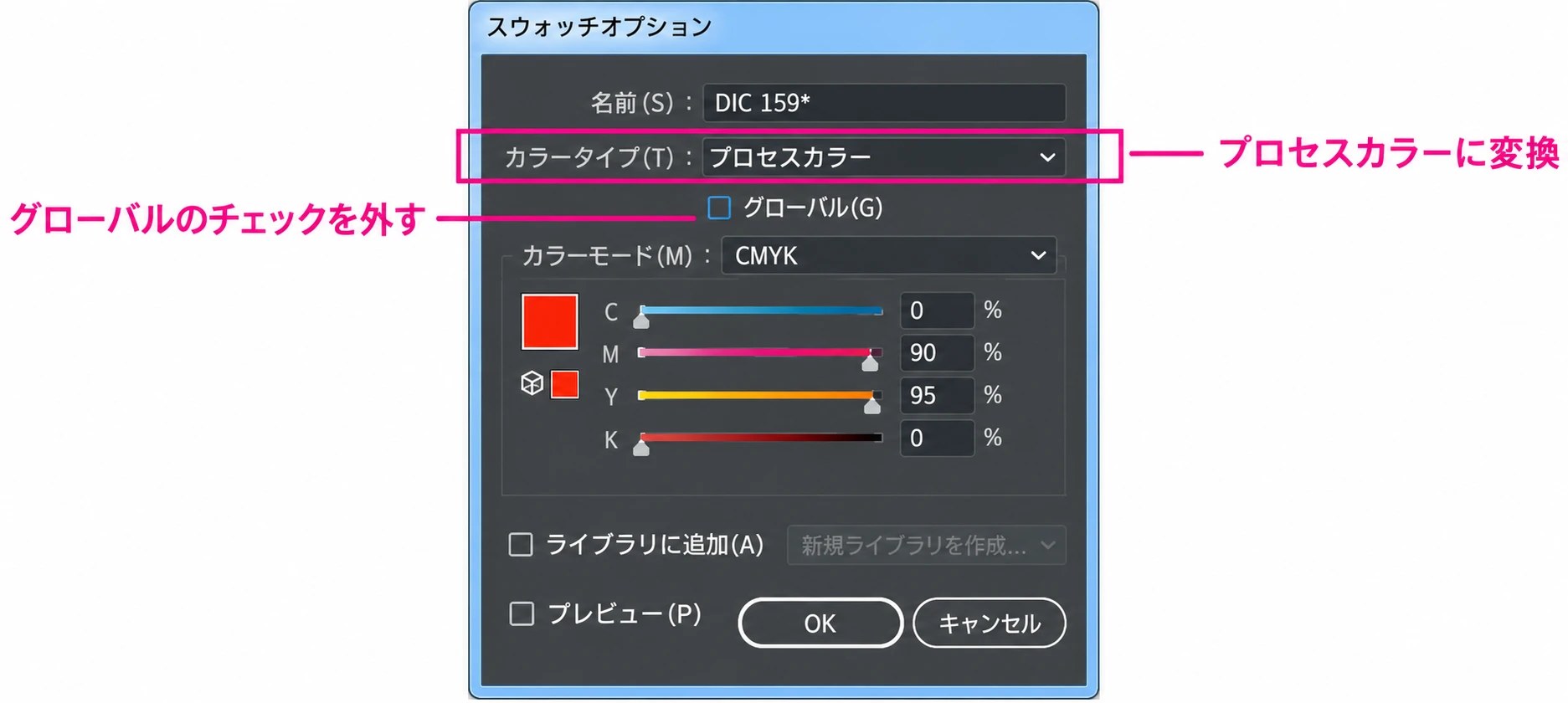
特色(スポットカラー)はプロセスカラーに、RGBデータはCMYKに変換してください。 スウォッチの「グローバル」のチェックは外してください。
文字のアウトライン化
すべての文字(テキスト)を、必ずアウトライン化してください。 アウトライン化されていないと、当社の環境でフォントが置き換わり、意図しない仕上がりになることがあります。

データ作成時の注意点
孤立点・ヘアライン・開放パス
孤立点や0ptの塗り・線は削除し、開放パスは閉じるか「分割・拡張」で処理してください。
フィルター効果
透明効果やドロップシャドウを使用する場合は、ラスタライズ(300〜350ppi)してください。
画像について
原寸サイズで解像度300〜350ppiに設定し、基本は「埋め込み」でご入稿ください。リンクの場合はeps形式で元データと一緒にご入稿ください。
JANコード・QRコード等
原寸サイズ・解像度300〜350ppi・モノクロ2階調に設定し、読み取り不具合が起きない形式・サイズでご入稿ください(読み取りは十分にご確認ください)。
白引き(白印刷)の手順
乳白以外の生地(透明など)に白を下敷きとして印刷する「白引き」を行う場合は、以下の手順でデータを作成してください。
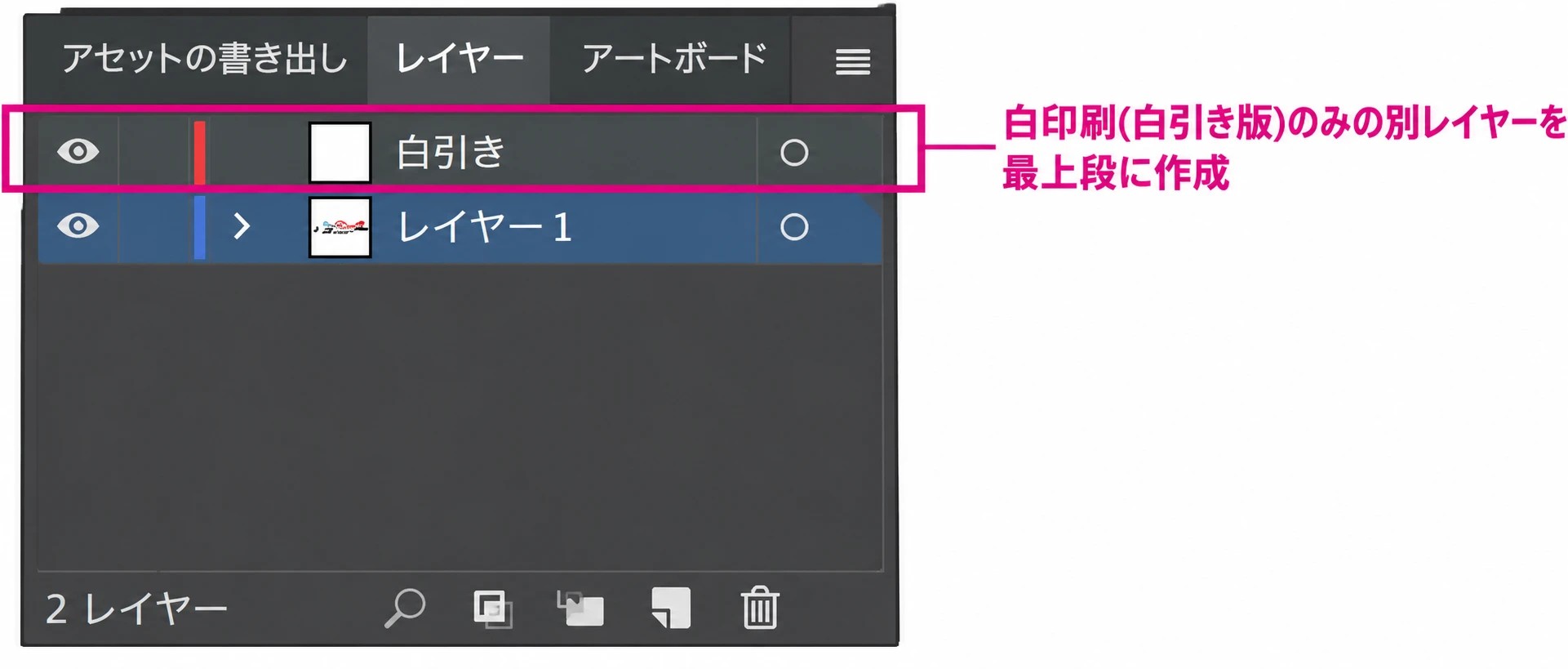
1白印刷(白引き版)のみの別レイヤーを最上段に作成する
2白印刷の色を薄いグレーなどにする
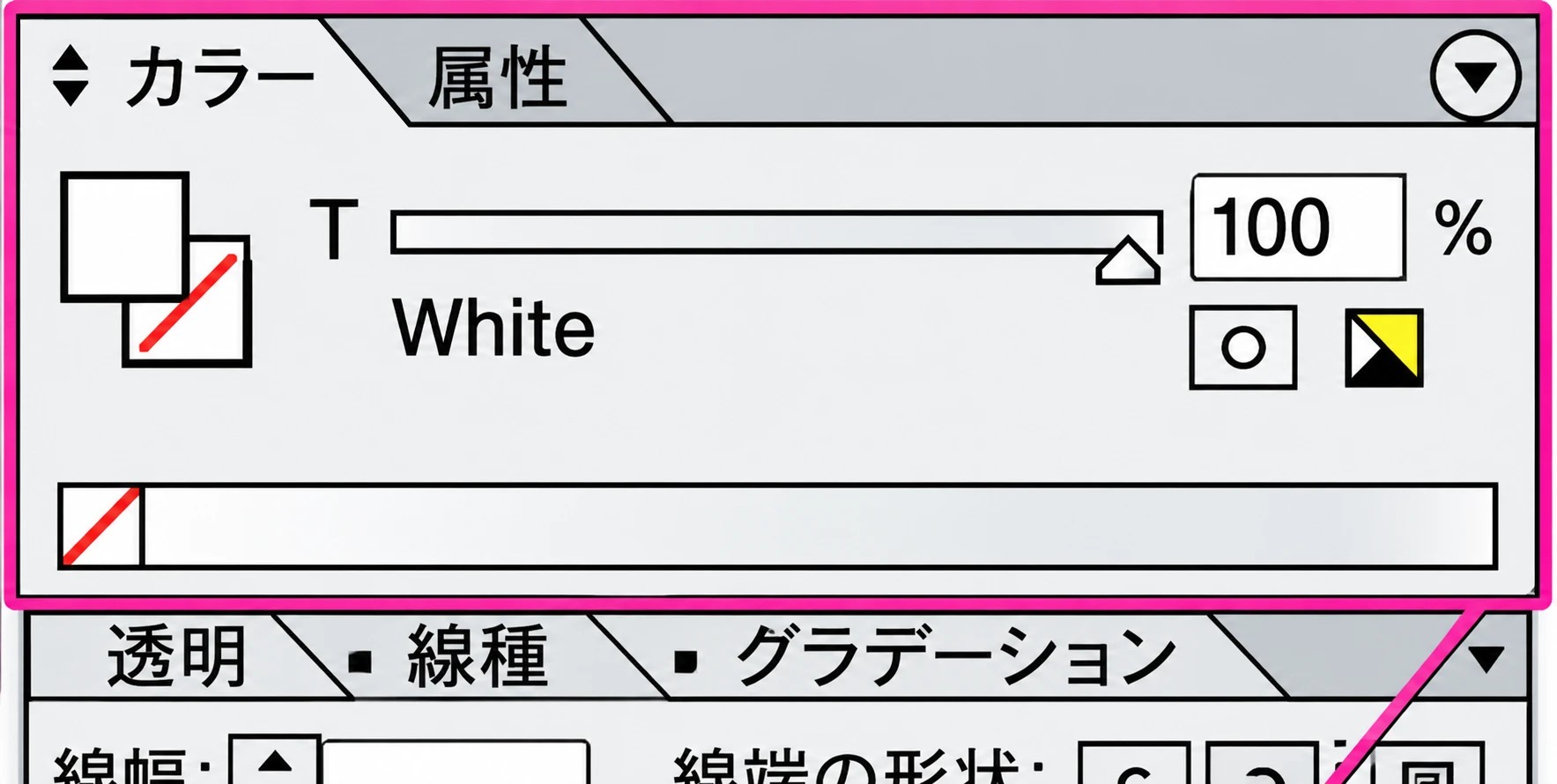
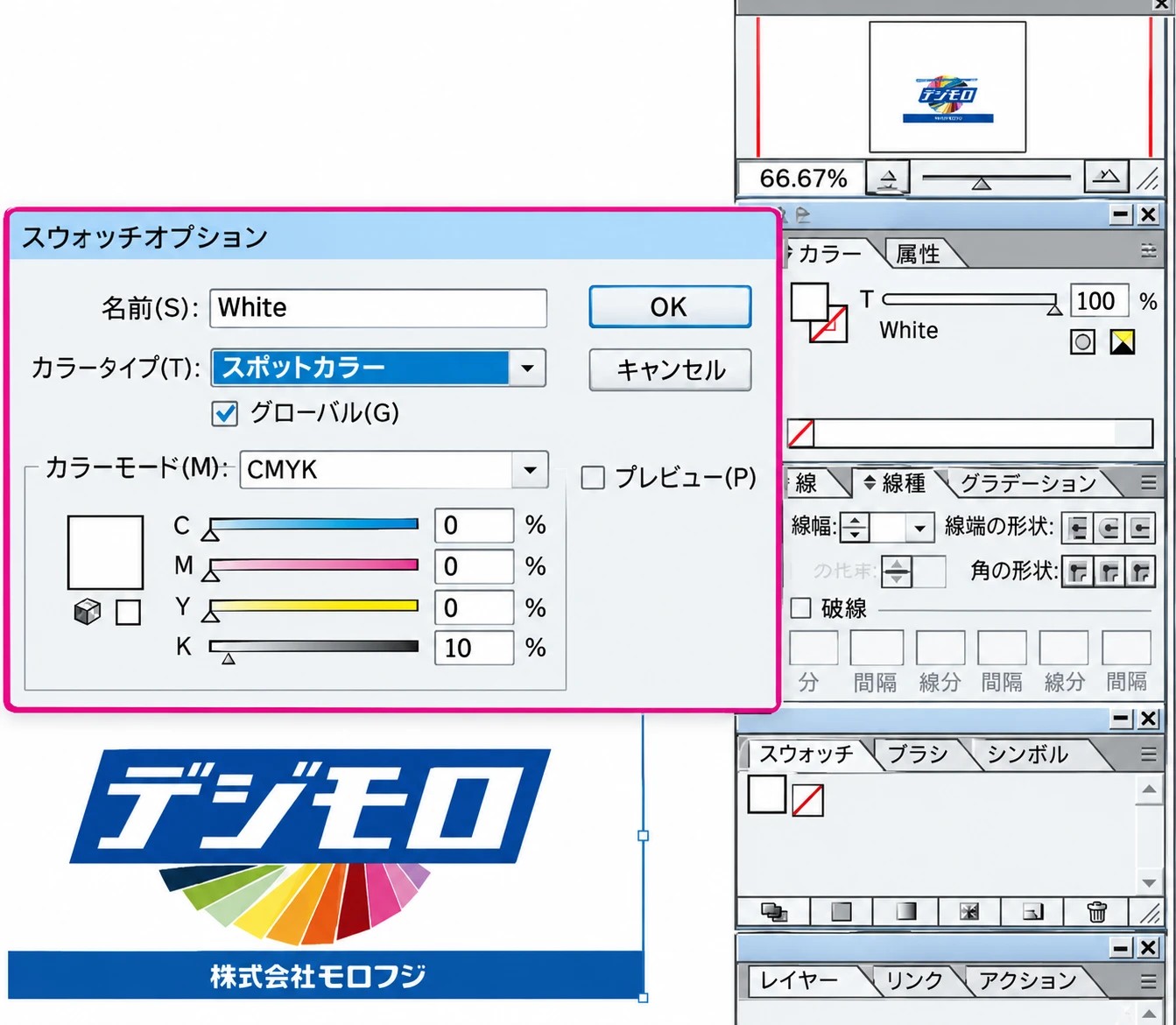
3「スポットカラー」にして、色の名前を「White」とする
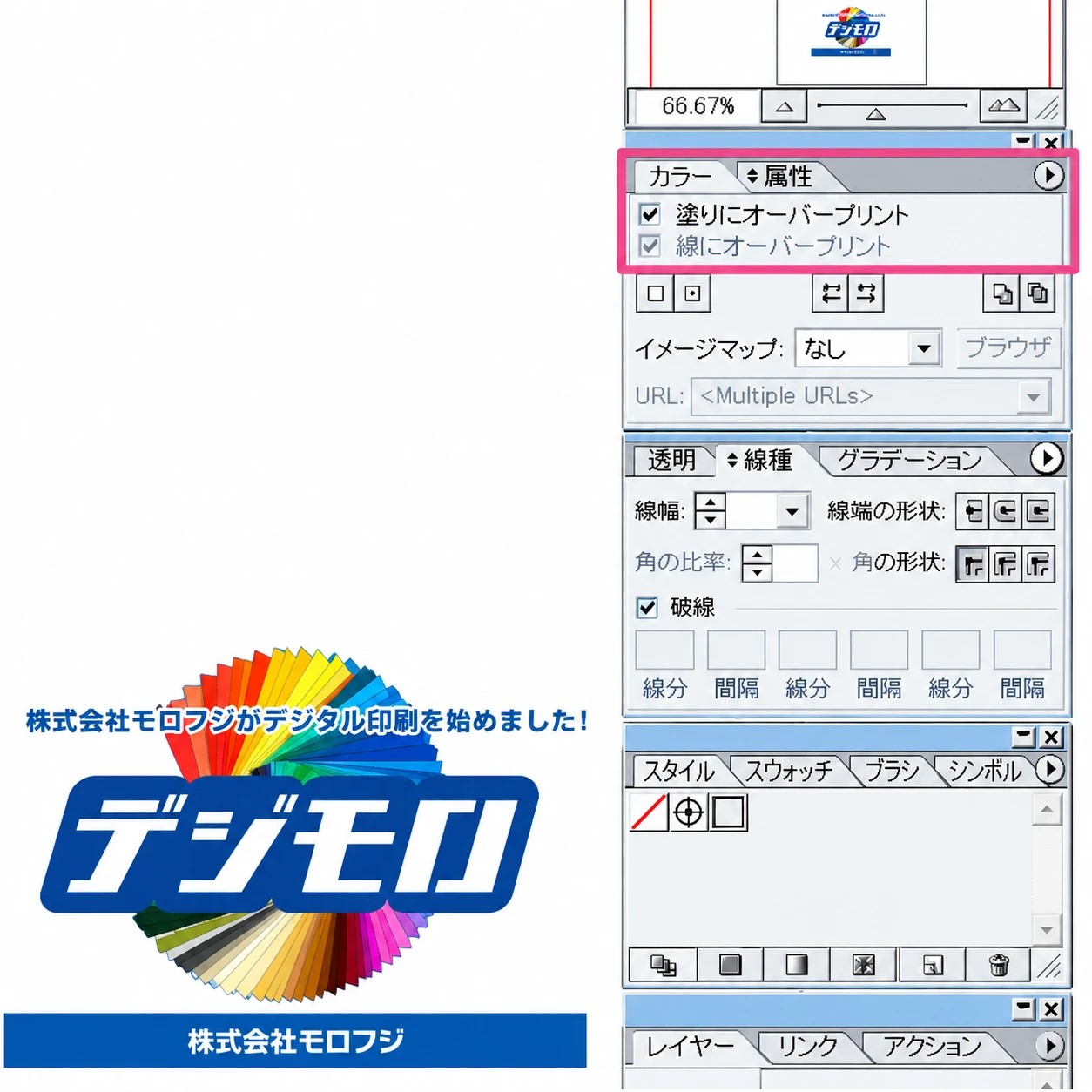
4属性を「塗りにオーバープリント」に設定する
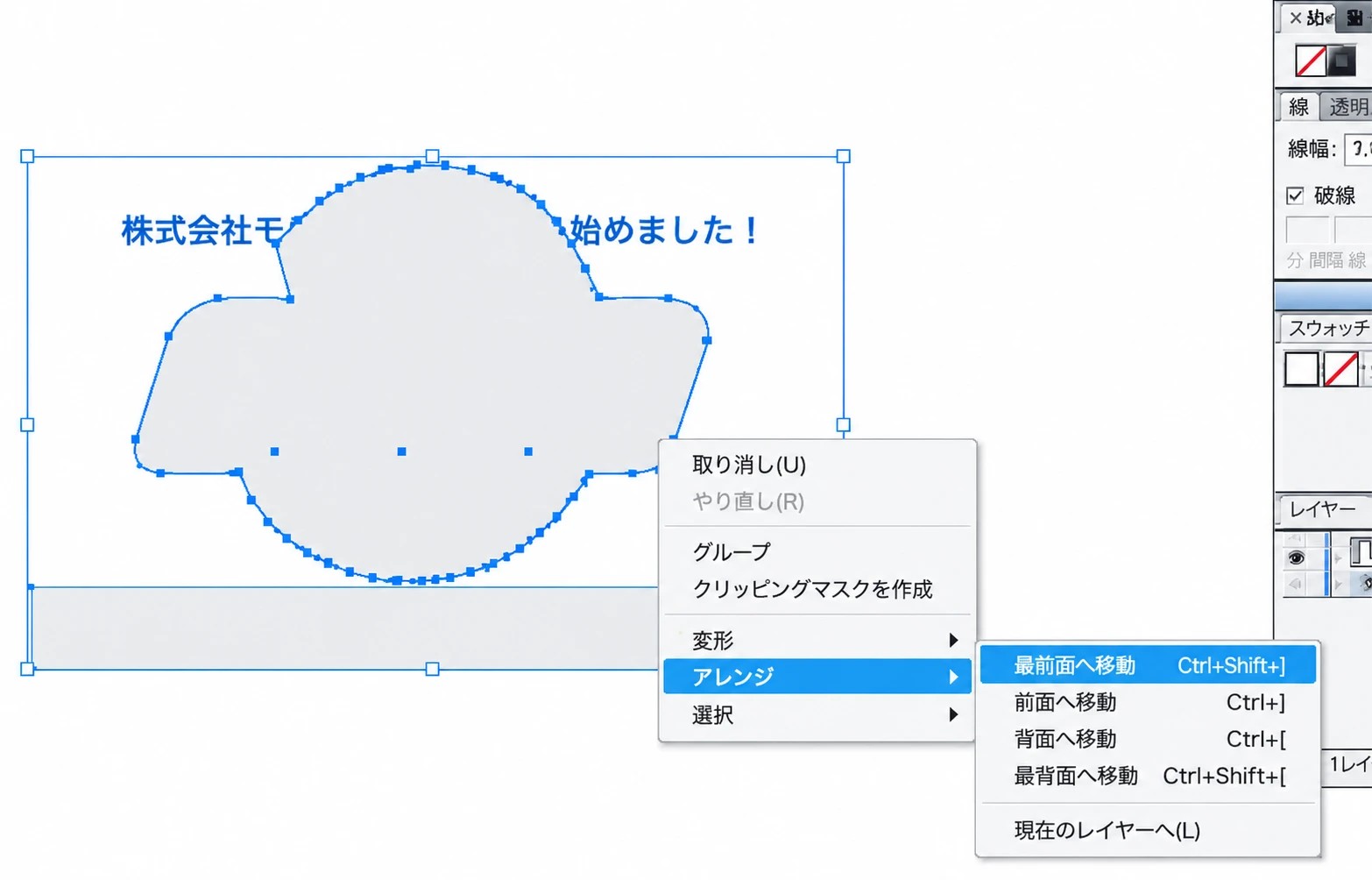
5「White」のデザインをすべて選択し、配置を「最前列」にする